viernes, 8 de junio de 2012

Modulo 3 Actividad 5

En este reporte Investigamos los precios de los  Equipos Materiales y Herramientas que Habla de un Prosupuesto  para la instalacion de una  red que es el Cafe Internet.


Equipo/
Material/
Herramienta
Cantidad Precio Total Lugar Para Adquirir
Computadoras Completas 12 7580 90960 Home Depot
Tarjeta de Red 12 200 2000 Home Depot
Regulador de Voltaje 3 250 750 Home Depot
Impresora Multiusos 1 5877 5877 Home Depot
Cable UTP 13 Mts 7 mt 91 Home Depot
Crimpadora 1 600 600 Home Depot
Conectores Rj45 24 5 120 Home Depot
Modulo 3 Actividad 4

En este Reporte se habla de  un cafe Internet de 7 Mts de largo y 5 Mts Ancho ver su Topologia y sus Caracteristicas


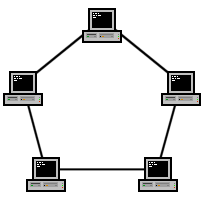
Topologia BUS

Esta imagen lo hice con diana¡¡


Caracteristicas de las Computadoras Sugeridas Del Cafe Internet:

-Microprocesador CORE 2 DUO E7400, 3.8 GHZ , 4MB, 1077MHZ

-Disco duro 320GB 7300RPM, SATAll

-DVD RWSAT

-Licencia MS Windows vista Business

-Unidad de diskette

-Teclado multimedia USB

-Tarjeta medre 4020prll, PCI-E, RED 10/1000

-Mouse Lanix USB óptico.


Modulo 3 Actividad 3

En este reporte es para crear una red y sus requisitos


Nombre                                                   Tipos                                         Imagen

Cableado Coaxial
Fibra Óptica
UTP
Crimpadora Peladora de Cables
Multifuncional
Para conectores
Para terminales

Tarjeta de Red
ISA
PCI
PCMCIA
Conectores Rj45

martes, 5 de junio de 2012

Modulo 3 Actividad 2

En este Reporte Hablamos de Diferentes tipos de Topologia mas comunes.


Bus: Esta topología permite que todas las estaciones reciban la informacion  que se transmite, una estación transmite y todas las restantes escuchan. Consiste en un cable con un terminador en cada extremo del que se cuelgan todos los elementos de una red. Todos los nodos de la red están unidos a este cable: el cual recibe el nombre de "Backbone Cable". Tanto Ethernet como Local Talk pueden utilizar esta topología.
El bus es pasivo, no se produce regeneración de las señales en cada nodo. Los nodos en una red de "bus" transmiten la información y esperan que ésta no vaya a chocar con otra información transmitida por otro de los nodos. Si esto ocurre, cada nodo espera una pequeña cantidad de tiempo al azar, después intenta retransmitir la información.

Árbol: La topología en árbol es una variante de la de estrella. Como en la estrella, los nodos del árbol están conectados a un concentrador central que controla el tráfico de la red. Sin embargo, no todos los dispositivos se conectan directamente al concentrador central.


Estrella: En la topología en estrella cada dispositivo solamente tiene un enlace punto a punto dedicado con el controlador central, habitualmente llamado concentrador. Los dispositivos no están directamente enlazados entre sí.
Anillo:La topología en árbol es una variante de la de estrella. Como en la estrella, los nodos del árbol están conectados a un concentrador central que controla el tráfico de la red. Sin embargo, no todos los dispositivos se conectan directamente al concentrador central.


Modulo 3 Actividad 1

En este reporte Respondimos las siguientes Preguntas

1.- ¿Qué es una red informática?
Una red de computadoras, también llamada red de ordenadores o red informática, es un conjunto de equipos conectados por medio de cables, señales, ondas o cualquier otro método de transporte de datos, que comparten información, servicios, etc.
2.- Menciona 4 características de una red informática.
1) Alta velocidad de transferencia
3) Flexibilidad
4) Seguridad en la infraestructura del equipo
3.- Menciona 3 objetivos de una red informática.
Rapidez, información entretenimiento
4.- Menciona tres ventajas de una red informática.
1) Compartir archivos y recursos informáticos como almacenamiento, impresoras, etc.
2)Compartir internet.
3) Comunicación de todo tipo entre las computadoras.
5.- Menciona tres desventajas de uso de una red informática.
1) Mayor riesgo de inseguridad. Debido a hackers o virus.
2) Puede costar el mantenimiento.
3) Sino hay servidor se puede producir una sobrecarga de los Pc’s.
6.- Menciona tres actividades en las que se utiliza una red informática.
Intercambio de Imágenes, comunicaciones y  agilizar negocios.
7.-Define topología de red.
Se define como la cadena de comunicación usada por los computadores que conforman una red para comunicarse. Un ejemplo claro de esto es la topología de árbol, la cual es llamada así por su apariencia estética
Modulo 2 Actividad 6

En Este Reporte nos dimos algunos aspectos del mantenimiento preventivo.


martes, 22 de mayo de 2012

Modulo 2 Actividad 5

Mantenimiento Correctivo al Software.

En este reporte tenemos que contestar las siguientes preguntas.

¿CUALES SON LAS FALLAS MAS COMUNES EN EL SOFTWARE DE LAS COMPUTADORAS DEL CENTRO DE COMPUTO?  
Los virus y el internet.
¿CADA CUANTO TIEMPO DEBE REALIZARSE UN SERVICIO AL SOFTWARE DE LAS COMPUTADORAS DEL CENTRO DE COMPUTO?
Cada 2 semanas.
¿QUE TIPO DE SERVICIOS SE LE DA AL SOTWARE DE LAS COMPUTADORAS?
Ponerle antivirus y formatear la computadora.
CUANDO UNA COMPUTADORA PRESENTA PROBLEMAS DE SOGTWARE, ¿SON RESUELTOS POR EL ENCARGADO DEL CENTRO DE COMPUTO O POR OTRAS PERSONAS?
El encargado del centro de cómputo.
Modulo2 Actividad 4
Mantenimiento correctivo al equipo de cómputo
1. Cuáles son las fallas más comunes en el hardware de la computadoras del centro de cómputo?
    El exceso de polvo y golpes
2. Cada cuanto tiempo se les realiza un servicio a las computadoras del centro de cómputo?
   Nunca he visto que les den mantenimiento
3.Que tipos de servicios se le da al equipo de computo?
formateo
4. Cuando una computadora presenta problemas de hardware, son resueltos por el encargado del centro de cómputo o por otras personas?
    Por el encargado del centro de cómputo

martes, 8 de mayo de 2012

Modulo 2 actividad 3

Mantenimiento Preventivo de un Equipo de Computo

En este Reporte hizimos una limpieza alas Computadoras

Encontramos las computadoras sucias una maquina no tenia Antena los teclados tenian mucho Polvo encima una maquina no servia la tuvimos que desconectar de la luz despues que ya estaban funcionando las apagamos y empezamos a limpiar.
Primero con la brocha limpiamos los teclados despues tomamos el trapo empezamos a limpiar las mezas Teclado Mouse y despues agarramos la aspiradoray aspiramos la computadora por dentro abrimos la tapa y era mas facil limpiar las abanicos los cables y todo, tambien Aspiramos los teclados Mouse y el Monitor con un liquido especial y quedaron bien limpias.

Material:
-Un trapo
-Brocha Aspiradora Windex
-Limpiador Sprit para Monitor
-Trapos
Mantenimiento Preventivo de Software
Para que la computadora tenga un buen funcionamiento tenemos que mantenerla limpia y bien organizada. Para eso hay que eliminar archivos antiguos y temporales. Los programas de Windows generan muchos temporales los cuales hay que borrar.
Otra cosa, el cache de internet debe borrarse si es necesario. Programas como Ccleaner nos sirven en este tipo de mantenimiento.
El componente de una PC que mas requiere cuidado es el disco duro pues es muy sensible. Todas las versiones de Windows incluyen el desfragmentador  de disco, este proceso toma bastante tiempo y es una medida que debe realizarse preferentemente cada mes.

jueves, 29 de marzo de 2012

Modulo 2 Actividad 2

Material Para Limpiar El Equipo

(P) Productos de limpieza, (A) Áreas, (H) Herramientas y (N) No se usa.

1.       (N)… Pinzas de corte.
2.       (N)… Pinzas de presión.
3.       (N)… Perico.
4.       (P)…Espuma limpiadora.
5.        (N)…Contacto eléctrico.
6.       (P)… Hisopos de algodón.
7.       (N)… Piso alfombrado.
8.       (H)… Brochas (antiestáticas).
9.       (H)… Kit de limpieza de unidades lectoras.
10.   (H)… Pulsera antiestática.
11.   (P)…Trapos que no sueltan pelusa.
12.   (H)…Juego de desarmadores.
13.   (N)…Martillo.
14.   (H)…Lámpara.
15.   (N)…Cuarto oscuro.
16.   (H)… Aire comprimido.
17.   (H)…Aspiradora.
18.   (N)… Detergente en polvo.
19.   (N)… Cepillos de cerdas firmes.
20.   (N)… Desengrasante.
21.   (H)… Borrador blanco.
22.   (H)… Liquido antiestático.
23.   (N)… Liquido suavizante.
Modulo 2 Actividad 1


En esta actividad para responder las Preguntas tuve que buscar en internet

1. - ¿Que es mantenimiento?
Es el proceso de mejora y optimización del software después de su entrega al usuario final (es decir; revisión del programa), así como también corrección y prevención de los defectos.

2. - 
¿Que es mantenimiento preventivo?
El mantenimiento preventivo permite detectar fallos repetitivos, disminuir los puntos muertos por paradas, aumentar la vida útil de equipos, disminuir costos de reparaciones, detectar puntos débiles en la instalación entre una larga lista de ventajas.
3. - 
¿Cuál es la diferencia entre mantenimiento preventivo y correctivo?
Mantenimiento preventivo, son todas las acciones que le realizas al equipo para evitar daños.
Ejemplo. Limpieza. Tienes que desarmar el equipo y retirar todo el exceso de polvo de las tarjetas de expansión como de la tarjeta madre. También del ventilador y procesador.
Desarmar en la fuente de poder y sopletearla bien.
Limpieza de carcasa: gabinete, monitor, mouse, teclado, bocinas.

Mantenimiento correctivo. Se lleva a cabo cuando alguna pieza dejó de funcionar.
Ejemplo: Ya no hay comunicación con el modem, hay que cambiarlo


4. - 
¿Que es el mantenimiento preventivo de una computadora?
Es la revisión periódica de ciertos aspectos, tanto como hardware como software de una PC.

5. - En qué consiste el mantenimiento preventivo de una computadora

- Eliminación de archivos corruptos.
- Desfragmentación de discos.
- Revisión de virus.
- Respaldo de datos.
- Reinstalación de programas.
Actividad 17


En este reporte habla sobre algunos dispositivos de software (sistema operativo, navegador, reproductor de vídeo, reproductor de audio, antivirus, office y mantenimiento al sistema), de los requisitos de instalación y la frecuencia con la que se debe de actualizar.


Software
Requisitos de Instalación
Frecuencia de Actualización
Sistema Operativo
Windows XP
Procesador Pentium a 233 megahercios MHz o superior.
64 MB de RAM o más.
Mínimo 1.5 GB de espacio libre en el disco duro.
unidades de CD-ROM o DVD-ROM
Dependiendo del sistema operativo y de las nuevas actualizaciones que vaya reconociendo
Navegador

internet Explorer 
debe de tener service pack 2
cookies activados
resolucion mínima 800x600
El navegador se va actualizando automáticamente según haya nuevas versiones.
Reproducción de Video

 VLC media player 2.0.1
Mac OS X 10.5 o posterior con Safari instalado
Se adapta a los tiempos incluyendo el soporte para GPU multi-núcleo a la hora de decodificar, así como la compatibilidad.
Antivirus

NOD32
44MB de memoria RAM 28 MB de espacio en disco de descarga
35 MB de espacio en disco de instalación
 Diariamente salen virus y malware
Office

 Power Point
128 MB de memoria RAM
150 MB de espacio en el disco rígido
PC con procesador Intel Pentium 223 MHz
Dependiendo de las nuevas versiones se debe actualizar, aunque no es a fuerzas, solo si así lo deseas.
Reproductor de Audio

 Softonic
Windows xp service pack 2 profesional
memoria RAM de 256 MB
procesador Pentium Intel III 662

La versión antigua no se actualiza pero si lo deseas puedes actualizar cuando gustes a nuevas versiones.
Mantenimiento al Sistema

Antivirus: PANDA
 procesador Pentium 300 MHz
memoria RAM de 64 MB

Diariamente salen virus y malware
Actividad 16


Este es un video que hicimos Es para Instalar un Anti Viruz Nod 32 

Actividad 15


En este reporte investigue Algunas cosas Como el Nombre de Dispositivos, Marca, Modelo, Controlador y Dirección Electrónica del Controlador.

Dispositivo
Marca
Modelo
Controlador
Dirección Electrónica del Controlador
Teclado
Perfect choice.
PC-200178
Mac 0S X
3.3
Mouse
Perfect choice.
PC-043560
Windows 98
3.1
4,1MB
Lector de CD
LG
GCR-8523B
Benq CD 6564
Monitor
Lanix
700P
WLK 148w 223.exe
Impresoras
Apple
Color style writer 2400
Windows 98
4.5 c

Tarjeta de Video
MSI
HD4830
Jaton video-97AGP


martes, 27 de marzo de 2012


Actividad 14

Este reporte trata de formatear una Computadora

Primero reiniciamos la Computadora y entramos en el BIOS, en la mayoría de los casos pulsando la tecla "DEL"  sin embargo puede haber casos que por las características especiales de la computadora sea necesario usar otra secuencia de teclas para acceder a la Bios.
Al entrar al BIOS nos fuimos a unas opciones que aparecían y dar ENTER después nos sale que le diéramos CLICK a cualquier botón del teclado, después seguimos unos pasos que te aparecían en la computadora al hacer eso insertamos en unos espacios las claves que venían en el disco de formatear al hacer eso insertamos el disco en la computadora, y después se formatea la computadora